

「インターネットにつながらない」「社内ネットワークに入れない」 そんなとき、PCの故障を疑う前に、インフラ初心者が最初に覚えておくと助かるのが ipconfig(アイピーコンフィグ) コマンドです。
ネットワークトラブル対応をする中で、原因切り分けの第一歩は間違いなく ipconfig です。なぜなら、ネットワークの問題が「自分のPC」にあるのか、「ルーターや回線」にあるのかを瞬時に判別できるからです。
この記事では、インフラ初心者から初級エンジニアの方に向けて、ipconfigの役割・実行方法・表示内容の見方を、実務に役立つ知識を交えて詳しく解説します。
ipconfigとは
ipconfig(アイピーコンフィグ)は、Windowsで現在のネットワーク設定を確認するためのコマンドです。
簡単に言うと、 「今このPCがどんなネットワーク状態か」を表示する道具です。
ipconfig を使うことで、次のような情報が分かります。
- IPアドレス(PCの住所)
- サブネットマスク(ネットワークの範囲)
- デフォルトゲートウェイ(出口となるルーター)
ネットワークトラブルが発生した際、エンジニアがまず「コマンドプロンプトを叩く」のは、「そもそもこのPCに正しい住所(IPアドレス)が割り当てられているか?」を確認するためです。住所がなければ、どれだけブラウザを更新してもインターネットには繋がりません。
ipconfigの実行方法
ipconfig は、Windows標準の「コマンドプロンプト」から実行します。マウス操作の設定画面よりも素早く、正確な情報を一覧で取得できるのがメリットです。
- Windowsの検索欄に「cmd」と入力
- 「コマンドプロンプト」を起動
- 次のコマンドを入力して Enter
ipconfig
実行すると、黒い画面に英語と数字がずらっと表示されます。情報量が多くて圧倒されるかもしれませんが、まずは以下の3つの重要項目だけを探してください。
- IPv4 アドレス
- サブネット マスク
- デフォルト ゲートウェイ
※ノートPCなどでWi-Fiと有線LANの両方を使っている場合は、現在接続している方(「Wireless LAN adapter Wi-Fi」など)の項目を確認しましょう。
表示結果の見方:正常と異常の境界線
ipconfig の結果を正しく読み取ることが、トラブル解決のスピードを左右します。特に注目すべきは IPv4 アドレス の数値です。
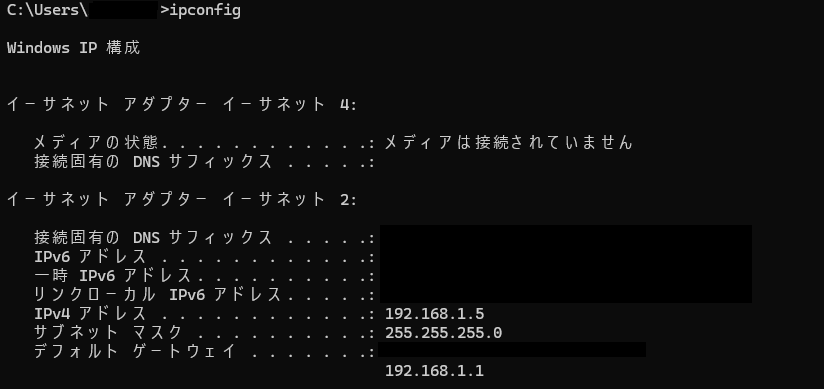
① 正常に接続できている場合
IPv4 アドレスが以下のような数字で始まっていれば、ルーターなどの機器から正常にIPアドレスを取得できています。
- 192.168.x.x(家庭や小規模オフィスで一般的)
- 10.x.x.x(企業ネットワークで一般的)
- 172.16.x.x 〜 172.31.x.x
これらの数字が見えていれば、PCとルーター間の「物理的なつながり」や「住所の割り当て」は成功している可能性が高いと言えます。
② 【要注意】トラブルが起きているサイン
もし IP アドレスが 169.254.xxx.xxx になっている場合、これは ネットワークに正しく参加できていない重大なサイン です。
これは「APIPA(アピパ)」と呼ばれる機能によるもので、ルーター(DHCPサーバー)から住所を貰えなかったPCが、自分勝手に割り振った仮の番号です。この状態では、インターネットや社内サーバーには一切接続できません。
- 原因の切り分け: LANケーブルが抜けていないか、Wi-Fiのパスワードが間違っていないか、ルーターがフリーズしていないかを確認する必要があります。
ipconfigを使う場面と注意点
ipconfigは、以下のような場面で使用されます。
- ネットワークに接続できないとき
- pingが失敗する原因を調べるとき
- IPアドレスの設定を確認したいとき
注意点として、ipconfigは設定を変更するコマンドではなく、確認用のコマンドです。
表示結果がおかしい場合は、LANケーブルの接続状況やWi-Fi設定、DHCPの状態を確認する必要があります。
また、複数のネットワークアダプターが表示される場合、
現在使用していないアダプターの情報を見てしまわないよう注意しましょう。
✅まとめ
ipconfigは、Windowsにおけるネットワーク確認の基本コマンドです。
- 現在のIPアドレスを確認できる
- 169.254… という数字を見て、異常を即座に判断できる
- pingを実行する前の「前提条件」を確認するために必須
ネットワークトラブル対応の基本フローは、「ipconfig で状態確認」→「ping で通信確認」 です。この流れをマスターするだけで、身の回りのネットトラブルの8割は原因の特定が可能になります。
まずはipconfigを実行し、表示される内容を正しく読み取れるようにしておきましょう。
初心者の方ほど、最初に覚えて損のないコマンドなので、ぜひ実際に試してみてください。

コメント